Questions fréquentes
Tout ce que vous devez savoir sur FOSIVA — l’application gratuite de prévention des risques naturels.
🆓 L’application FOSIVA est-elle vraiment gratuite ?
+
Oui, FOSIVA est 100 % gratuite, sans abonnement, sans achat intégré et sans publicité. L’application est développée dans une démarche citoyenne et d’intérêt public pour aider les habitants et touristes du Sud à mieux se préparer aux risques naturels. Elle est disponible sur iOS, Android et en version web.
🔒 Mes données personnelles sont-elles collectées ?
+
FOSIVA respecte votre vie privée. Aucune donnée personnelle identifiante n’est collectée ni revendue. La géolocalisation est utilisée uniquement pour afficher les alertes de votre zone — elle n’est pas enregistrée ni transmise à des tiers. Vous pouvez désactiver la localisation à tout moment dans les paramètres de votre téléphone.
📡 L’application fonctionne-t-elle sans connexion internet ?
+
Les données en temps réel (carte des risques, alertes, fermetures de massifs) nécessitent une connexion internet pour être actualisées. En revanche, les fiches « Bons gestes » sont accessibles hors connexion une fois l’application téléchargée. En zone isolée ou en forêt, pensez à consulter la carte avant de partir.
🔔 Comment activer les notifications sur Android ?
+
1. Ouvrez FOSIVA → allez dans le menu ☰ →
Paramètres
2. Activez l’option
« Notifications push »
3. Si Android vous demande une autorisation → appuyez sur
« Autoriser »
Si vous ne recevez toujours pas de notifications : Paramètres Android → Applications → FOSIVA → Notifications → vérifiez que tout est activé. Sur certains appareils Samsung ou Xiaomi, vérifiez également que l’application n’est pas en « veille ».
🍎 Comment activer les notifications sur iPhone ?
+
1. Ouvrez FOSIVA → allez dans le menu ☰ →
Paramètres
2. Activez l’option
« Notifications push »
3. iOS vous demandera une autorisation → appuyez sur
« Autoriser »
Si vous avez refusé par erreur : Réglages iPhone → FOSIVA → Notifications → activez « Autoriser les notifications ». Assurez-vous également que le mode « Ne pas déranger » n’est pas actif.
❓ Pourquoi je ne reçois pas d’alertes ?
+
Plusieurs raisons possibles :
✅ Les notifications ne sont pas activées — voir questions ci-dessus
✅ La géolocalisation est désactivée — FOSIVA ne sait pas où vous êtes
✅ Aucun risque actif dans votre zone — c’est une bonne nouvelle !
✅ Votre département n’est pas encore couvert — FOSIVA couvre 13 départements du Sud
✅ L’app est en veille sur votre téléphone — vérifiez les paramètres de batterie
📍 Comment activer la géolocalisation ?
+
La géolocalisation permet à FOSIVA d’afficher les risques de
votre zone précise et de vous envoyer des alertes ciblées.
Android : Paramètres → Applications → FOSIVA → Autorisations → Localisation → « Toujours » ou « Pendant l’utilisation »
iPhone : Réglages → Confidentialité → Service de localisation → FOSIVA → « Lors de l’utilisation » minimum
📷 Comment signaler un danger dans l’application ?
+
1. Ouvrez FOSIVA et appuyez sur l’icône
📷 Signalement
2. Sélectionnez le type de danger (départ de feu, fumée, danger immédiat…)
3. Vos coordonnées GPS sont automatiquement jointes
4. Appuyez sur
« Envoyer » — votre signalement est transmis aux opérateurs DFCI
⚠️ En cas de danger immédiat pour des personnes, appelez le 18 (pompiers) ou le 112 en priorité.
🗺️ Quels départements sont couverts par FOSIVA ?
+
FOSIVA couvre actuellement
13 départements du pourtour méditerranéen :
04 — Alpes-de-Haute-Provence
06 — Alpes-Maritimes
11 — Aude
13 — Bouches-du-Rhône
2A — Corse-du-Sud
2B — Haute-Corse
26 — Drôme
30 — Gard
34 — Hérault
66 — Pyrénées-Orientales
81 — Tarn
83 — Var
84 — Vaucluse
🎨 Comment lire les niveaux de risque sur la carte ?
+
La carte FOSIVA utilise un code couleur basé sur les indices DFCI (Défense des Forêts Contre l’Incendie) :
Bleu — Faible : risque minimal, pas de mesure particulière
Vert — Limité : conditions normales, vigilance de base
Jaune — Modéré : prudence recommandée, limiter certaines activités
Orange — Élevé : activités à risque déconseillées, restrictions possibles
Rouge — Très élevé : massifs souvent fermés, respectez les consignes
Noir — Exceptionnel : danger extrême, toutes restrictions appliquées
🔒 Qu’est-ce qu’un arrêté de fermeture de massif ?
+
Un arrêté de fermeture de massif est une
décision préfectorale officielle qui interdit l’accès à une zone forestière en raison d’un risque incendie élevé. Il peut concerner un ou plusieurs massifs forestiers pour une durée déterminée (souvent un week-end ou une semaine).
Ce qui est interdit lors d’une fermeture : randonnée pédestre, VTT, 4×4, camping, pique-nique, accès aux voies forestières.
FOSIVA intègre ces arrêtés dès leur publication et vous notifie immédiatement si votre zone est concernée.
🏛️ D’où viennent les données affichées dans FOSIVA ?
+
FOSIVA agrège exclusivement des
sources officielles et institutionnelles :
🏛️ Entente Valabre — fermetures de massifs, indices de risque incendie DFCI
🌦️ Météo-France — vigilances météo orange et rouge
🌊 Vigicrues — alertes crues et inondations
📋 Préfectures — arrêtés officiels des 13 départements couverts
Aucune donnée non vérifiée ou participative n’est affichée sur la carte principale.
🔋 L’application consomme-t-elle beaucoup de batterie ?
+
FOSIVA est conçue pour être la plus légère possible en arrière-plan. La consommation de batterie est très faible lorsque l’application est fermée. La géolocalisation en arrière-plan peut légèrement augmenter la consommation, mais reste comparable à d’autres applications de navigation ou météo.
✉️ Comment nous contacter ou signaler un bug ?
+
Pour toute question, suggestion ou signalement de bug :
📧 Email : contact@fosiva.fr
🌐 Site web : www.fosiva.fr
📱 Dans l’app : menu ☰ → Paramètres → Nous contacter
Nous répondons à chaque message sous 48h ouvrées.
🌐 Y a-t-il une version web de FOSIVA ?
+
Oui ! FOSIVA est accessible directement depuis votre navigateur sur
app.fosiva.fr — sans téléchargement nécessaire. La version web offre la carte interactive et les alertes en temps réel. Pour les notifications push et la géolocalisation avancée, l’application mobile offre une meilleure expérience.
Vous n’avez pas trouvé votre réponse ?
Notre équipe répond sous 48h ouvrées.
📧 Nous contacter
Vous pouvez activer ou désactiver le service de localisation sous Réglages > Confidentialité et sécurité > Service de localisation. Vous pouvez activer le service de localisation pendant que vous êtes dans l’Assistant réglages ou plus tard, via le réglage Service de localisation. Il est possible de contrôler individuellement les applications et les services système qui accèdent aux données de la fonctionnalité Service de localisation. Lorsque le service de localisation est désactivé, les apps ne peuvent pas utiliser votre position en avant ou en arrière-plan. Les performances de diverses applications Apple et tierces s’en trouvent alors réduites.
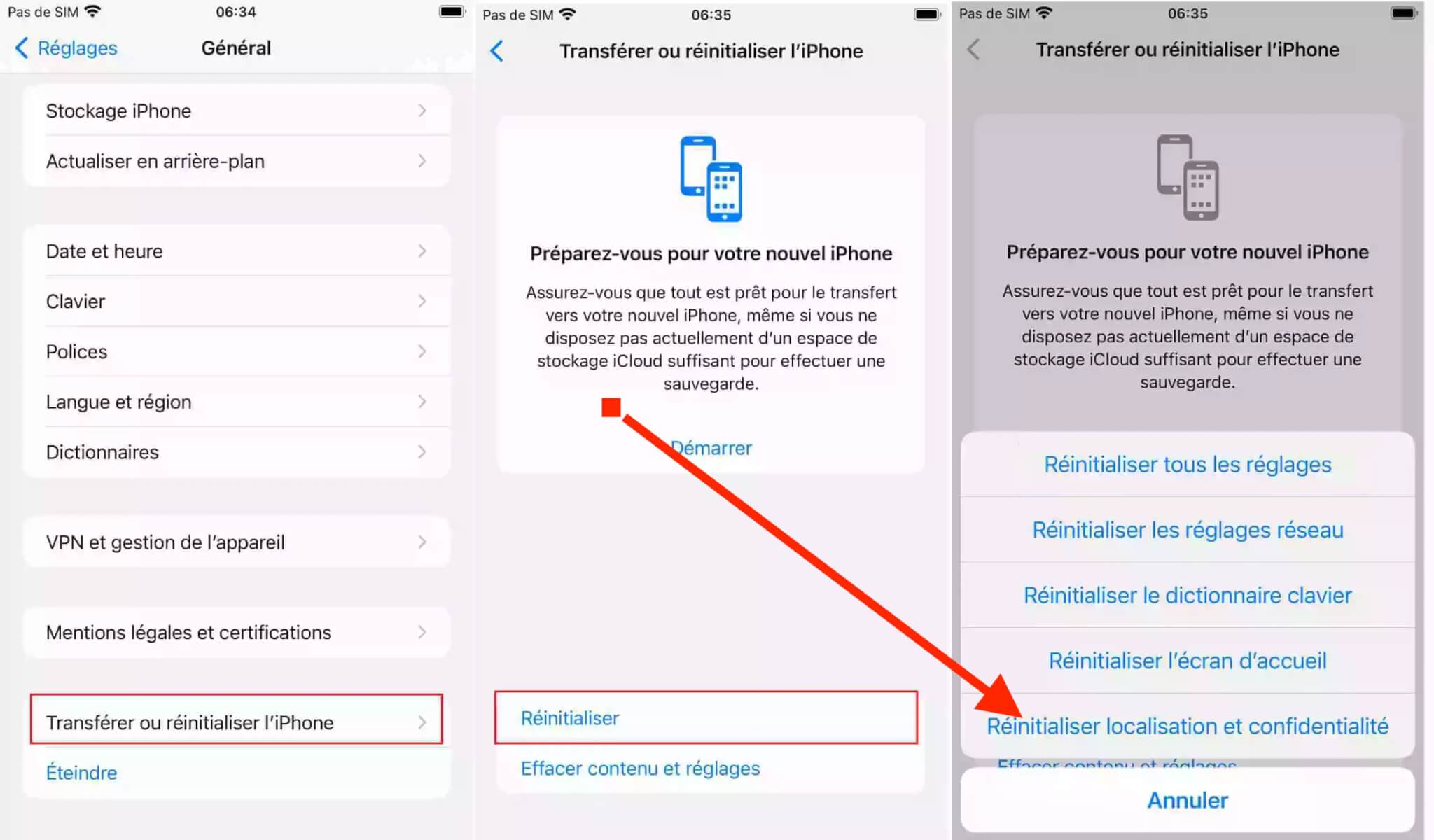
Si vous souhaitez réinitialiser tous vos réglages de localisation sur leur valeur par défaut, accédez à Réglages > Général > Transférer ou réinitialiser [appareil], touchez Réinitialiser, puis touchez Réinitialiser localisation et confidentialité. Lorsque vos réglages de localisation et de confidentialité sont réinitialisés, les apps arrêtent d’utiliser votre position, jusqu’à ce que vous leur en redonniez l’autorisation.